Revit Tricks : นำเข้า AutoCAD’s Hatch ง่ายมาก

การนำลวดลาย (Hatch Pattern) จากโปรแกรมออโต้แคดมาใช้เป็น Fill Region ในเรวิท มีวิธีการที่ง่ายมาก..ไม่ต้องสร้างโค๊ดให้ยุ่งยาก ทำอย่างไร มาดูกัน

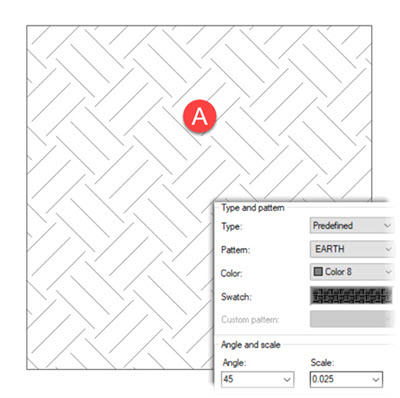
A (ในออโตแคด) สร้างกรอบสี่เหลี่ยมหรือรูปร่างอื่นๆ แล้วลงลาย Hatch (ในที่นี้จะเลือกเป็นลาย Earth); ปรับสเกล ให้มองเห็นไม่เล็กไม่ใหญ่ ปรับองศาเป็น 45, เสร็จแล้วบันทึกไฟล์ เป็น HP_Earth.dwg

   ** Trick : 1 ไฟล์ (.dwg) ต่อ 1 ลวดลาย

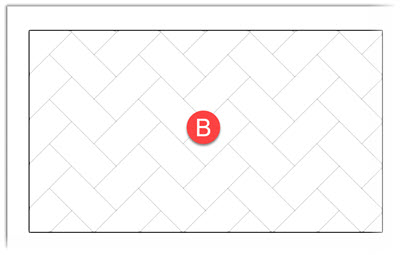
B ไปที่แถบ Annotate / Region / Fill Region ให้สร้าง Fill Region ขึ้นมา 1 ชิ้น (โดยใช้ Fill Pattern ที่มีในเรวิท อันใดอันนึงก่อน)

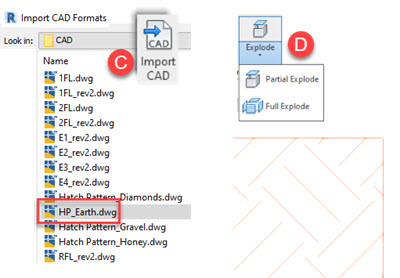
C & D ไปที่แถบ Insert / Import CAD เลือกไฟล์ .dwg ที่ได้บันทึกไว้ (ตามชื่อของลวดลาย, เพื่อสะดวกในการหา), เมื่อทำตามขั้นตอนและตัวเลือกในหน้าต่าง Import CAD แล้ว..จากนั้นคลิกที่ไฟล์ที่นำเข้ามา แล้ว คลิก Explode / Full Explode ตามข้อ D

         ** ชื่อไฟล์นี้ ก็จะเป็นชื่อ Fill Patterns ในเรวิทอัตโนมัติ
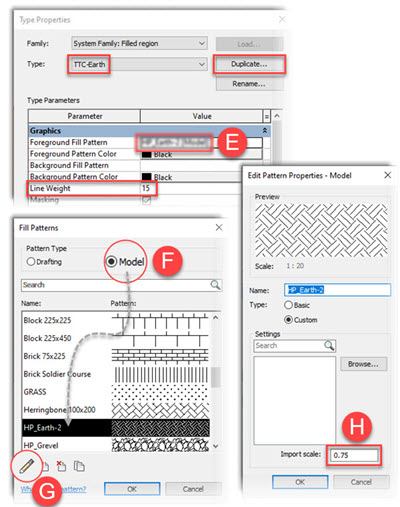
E คลิกที่ Fill Region จากข้อ B แล้วไปที่ Properties / Edit Type / Foreground Fill Pattern ให้คลิกที่ช่องของชื่อนี้ จะมีหน้าต่าง Fill Patterns ให้เลือกหา HP_Earth.dwg-1 แล้วคลิก OK

F ,G&H ในกรณีที่ต้องการจะเปลี่ยนชื่อ ให้คลิกปุ่ม Edit Fill Pattern จะมีหน้าต่าง Edit Pattern Properties – Model เลือกเปลี่ยนชื่อและปรับสเกลได้     **(ต้องเลือก Model จึงจะสามารถปรับสเกลได้)

คราวต่อไป ถ้าจะสร้าง Fill Region ของเรวิท ด้วยลวดลาย (Hatch) ของ AutoCAD ก็ไม่ใช่เรื่องยากอีกต่อไป

You may also like...

Popular Posts

ใส่ความเห็น

อีเมลของคุณจะไม่แสดงให้คนอื่นเห็น ช่องข้อมูลจำเป็นถูกทำเครื่องหมาย *